Angular v19 - `^19.0.0` Angular Material v19 - `^19.1.1`
--- ### Projet Angular La création du projet se fait en une seule ligne de commande : ```shell ng new project-name --routing --skip-git --strict --style=scss ``` Cette ligne va créer tous les fichiers de base d'un projet Angular dans le dossier `project-name`. A partir de maintenant, tout sera fait en étant dans le dossier du projet : `project-name`.S'il faut créer le projet dans le dossier courant et pas dans un sous-dossier, il faut ajouter cet argument à la commande : `--directory=./`
Pour tester que tout c'est bien passé, il suffit de lancer la commande suivante puis d'ouvrir un navigateur et de taper : `localhost:4200`. ```shell npm start ``` Si le résultat est celui-ci, alors l'installation basique d'Angular à fonctionné : [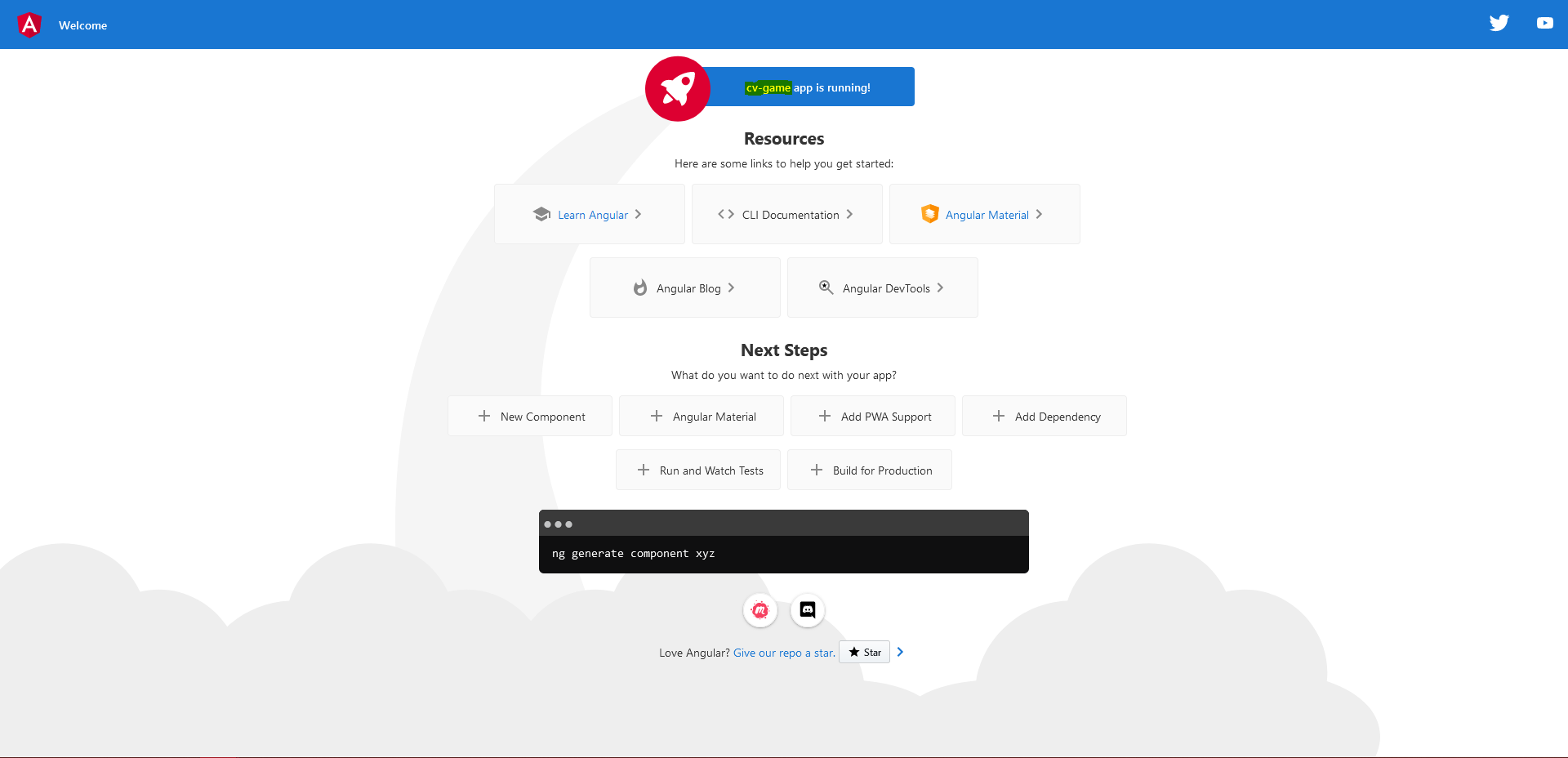](https://knowledge.darkmat.fr/uploads/images/gallery/2023-09/NRGOZHrfh5J6xQwf-angular-16-default-app.PNG) ### Ajouter Angular Material Maintenant que le projet Angular existe, on va pouvoir ajouter Angular Material dans le projet. Angular Material ajoute de nombreux composants pré-fabriqués pour Angular. Toujours dans un terminal ouvert depuis le dossier du projet, la ligne suivante : - Installe Angular Material - Permet de choisir un thème ([testables directement sur le site d'Angular Material](https://material.angular.io/)) - Permet d'appliquer le style `typographie` à tous le projet. - Permet d'inclure ou non et d'activer ou non le module d'animations d'Angular ```shell ng add @angular/material ``` Une fois cela fait, c'est terminé. Angular Material est maintenant utilisable dans le projet.